






Tiempo limitado Tiempo limitado
Caiga en el crecimiento empresarial
Hasta 20%Off
Con un código de descuento BFCM70
Hasta 20%Off
Aprovecha la oferta
RESUMEN DE CARACTERÍSTICAS E INTEGRACIONES
  • Todas las funciones
    Todas las funciones

    Notificaciones, Zonas horarias, Extras, Cupones, Reembolsos y más

  • Todas las integraciones
    Todas las integraciones

    Whatsapp, Paypal, Teams, Zoom, Zapier, Google Calendar y más

  • Reservar con Google
    Reservar con Google

    Acepta reservas a través de la Búsqueda y Maps de Google

  • Complemento de WordPress
    Complemento de WordPress

    Añade el formulario de reservas de Trafft a cualquier página de tu sitio web de WordPress

    Recursos
  • Blog de Trafft
    blog-2
    Blog de Trafft

    Consulta la información más reciente sobre las tendencias de la industria y obtén asesoramiento para administrar un negocio de servicios en línea

  • Guías y documentación
    documentos-2
    Guías y documentación

    Obtén una explicación detallada de cómo funciona cada función e integración de Trafft

  • Nuestra Historia Nuestra Historia

    Lee sobre la historia, la misión y los valores que compartimos de Trafft

  • Relación con Inversores Relación con Inversores

    Contáctanos si estás interesado en invertir en Trafft

  • Socios afiliados Socios afiliados

    Únete a nosotros en nuestro viaje para ayudar a las empresas de servicios a prosperar a través de la automatización

  • ¿Por qué Trafft ¿Por qué Trafft

    Obtén más información sobre por qué deberías elegir Trafft

  • Socios Socios

    Asóciate con Trafft y expande tu alcance en el mercado

  • Contáctenos Contáctenos

    No dudes en ponerte en contacto si tienes alguna pregunta o sugerencia

Características
RESUMEN DE CARACTERÍSTICAS E INTEGRACIONES
Recursos
    Recursos
  • Blog de Trafft

    Consulta la información más reciente sobre las tendencias de la industria y obtén asesoramiento para administrar un negocio de servicios en línea

    blog-2
    Blog de Trafft
  • Guías y documentación

    Obtén una explicación detallada de cómo funciona cada función e integración de Trafft

    documentos-2
    Guías y documentación
Sobre nosotros
  • Nuestra Historia Nuestra Historia

    Lee sobre la historia, la misión y los valores que compartimos de Trafft

  • Relación con Inversores Relación con Inversores

    Contáctanos si estás interesado en invertir en Trafft

  • Socios afiliados Socios afiliados

    Únete a nosotros en nuestro viaje para ayudar a las empresas de servicios a prosperar a través de la automatización

  • ¿Por qué Trafft ¿Por qué Trafft

    Obtén más información sobre por qué deberías elegir Trafft

  • Socios Socios

    Asóciate con Trafft y expande tu alcance en el mercado

  • Contáctenos Contáctenos

    No dudes en ponerte en contacto si tienes alguna pregunta o sugerencia

Trafft Hacks: How to Customize the Labels on Your Booking Form

Inicio» Blog» Trafft Hacks: How to Customize the Labels on Your Booking Form
customize the booking form labels cover image

When crafting your own booking website, it’s only logical you want to make it fit the brand as much as possible. Your page should represent your idea and perfectly match your brand's image and aesthetic.

With Trafft, you can easily customize the wording on your booking website so it represents your business better. Trafft currently offers over 50 labels that can be customized, but new ones are constantly being added.

How to Customize Labels on a Booking Website: Step-By-Step

If you want to change how the labels are used throughout your booking form, here are the steps to follow:

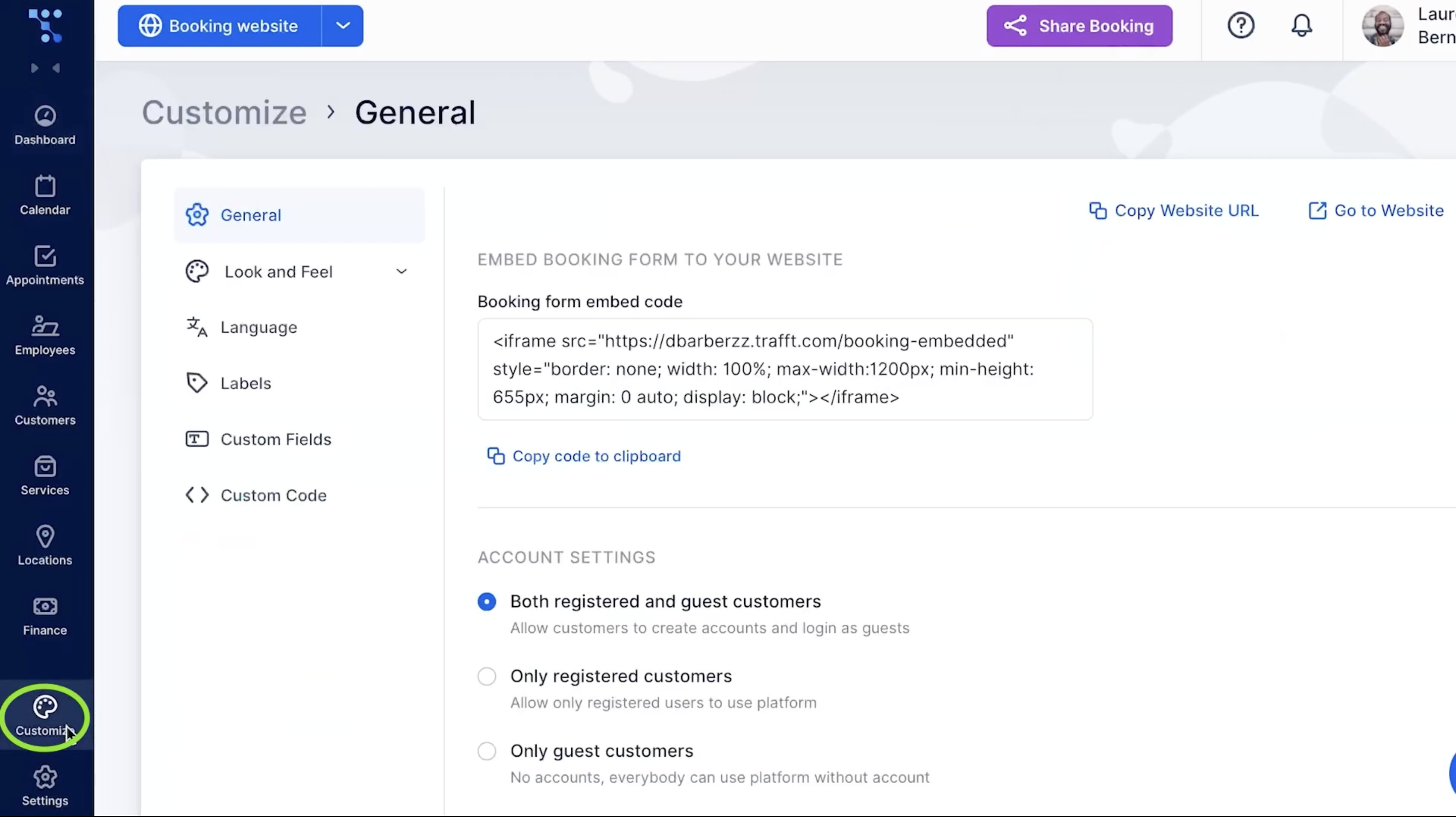
  1. Log in to your Trafft account
  2. Select Customize TabTrafft's settings for changing the appearance of your booking website.
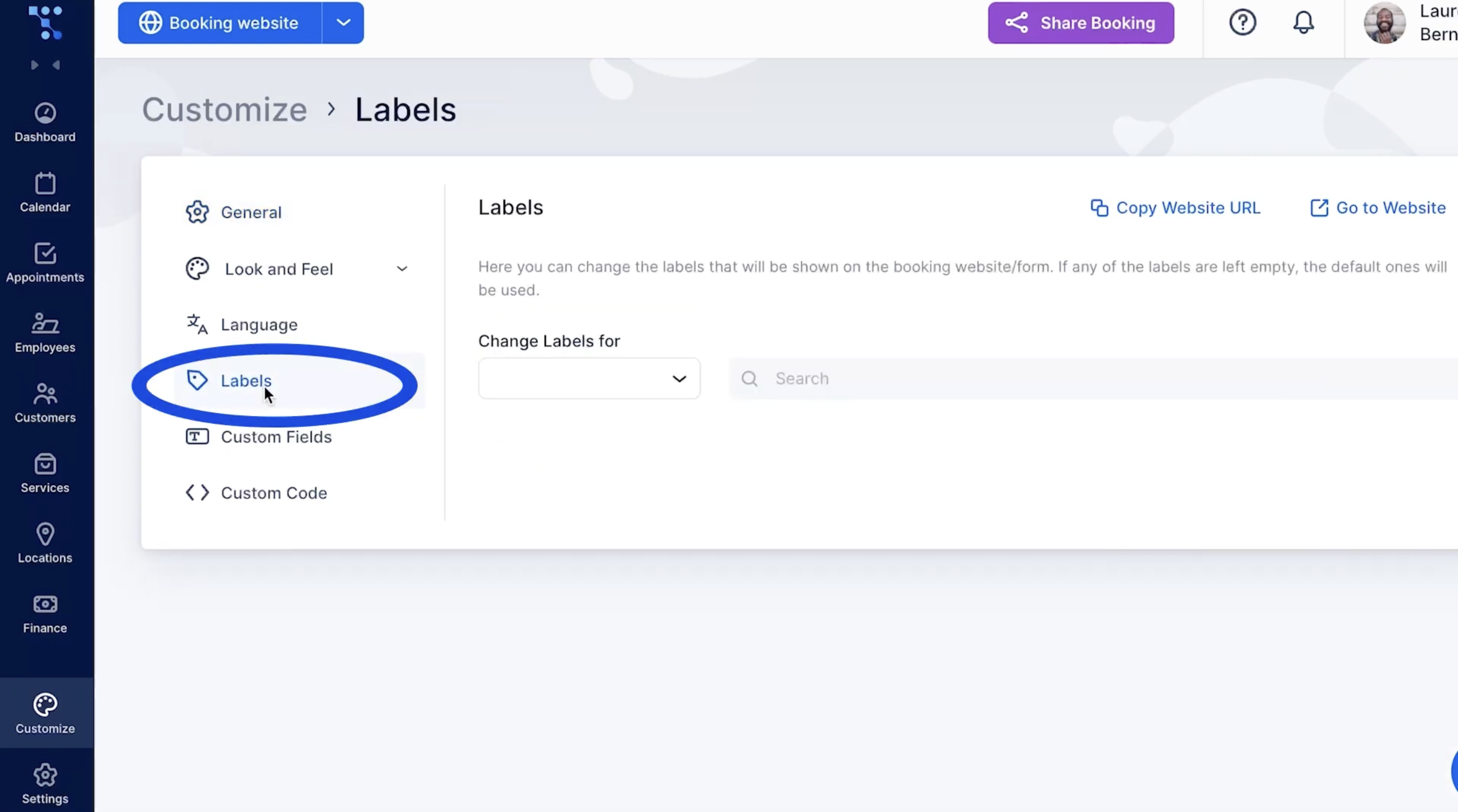
  3. Click Labels optionLabels settings where you can customize the labels used throughout your booking form
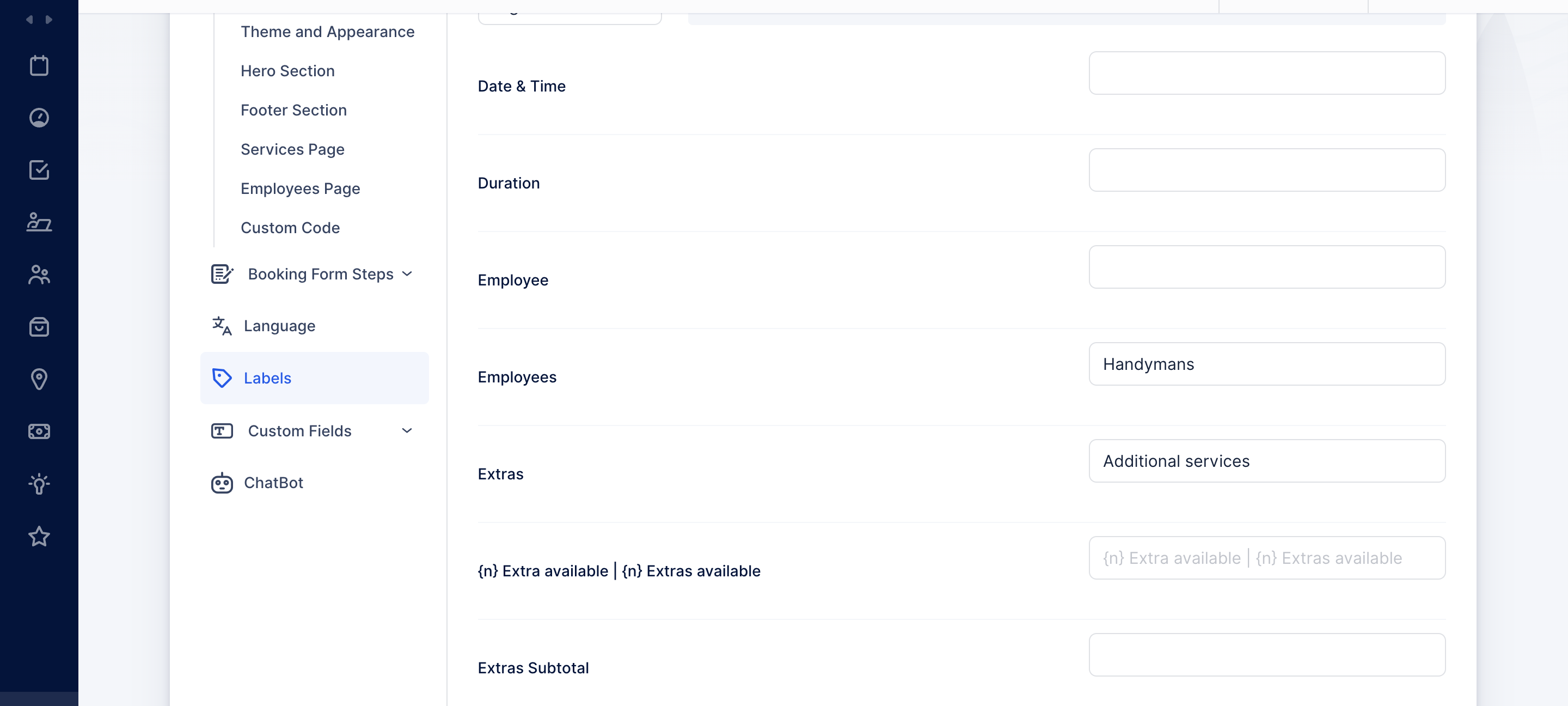
  4. Here you can change the Labels that will be shown on the booking website. If these fields are left empty, the booking website will display default labels. Some of the labels you can easily customize
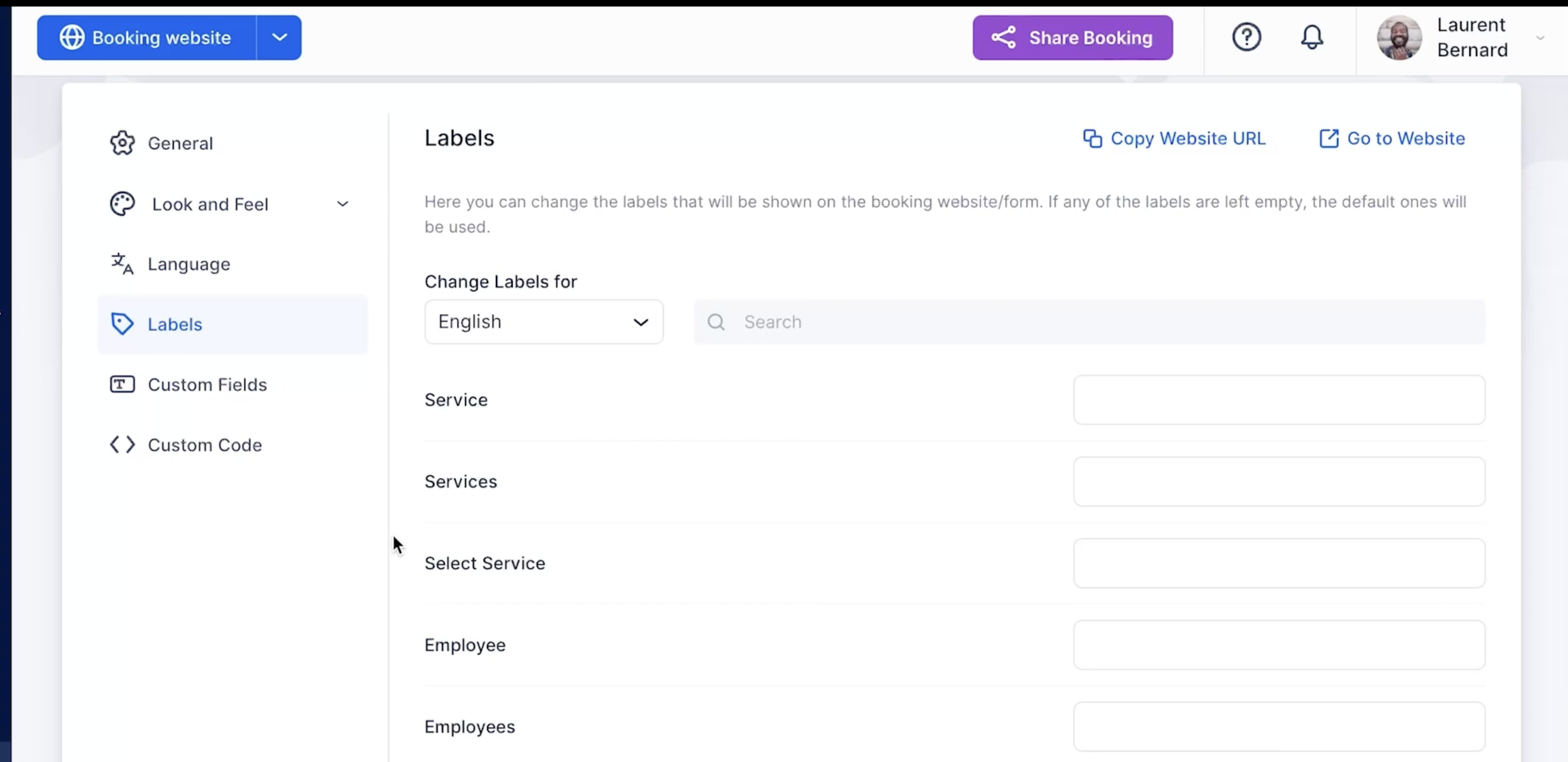
Once you save the changes, go back to your booking website and you will see the labels displayed how you wanted.

Label customization: example

Here is a quick example of how everything looks once it’s set up. For this purpose we are going to use a home repair services’ booking website.

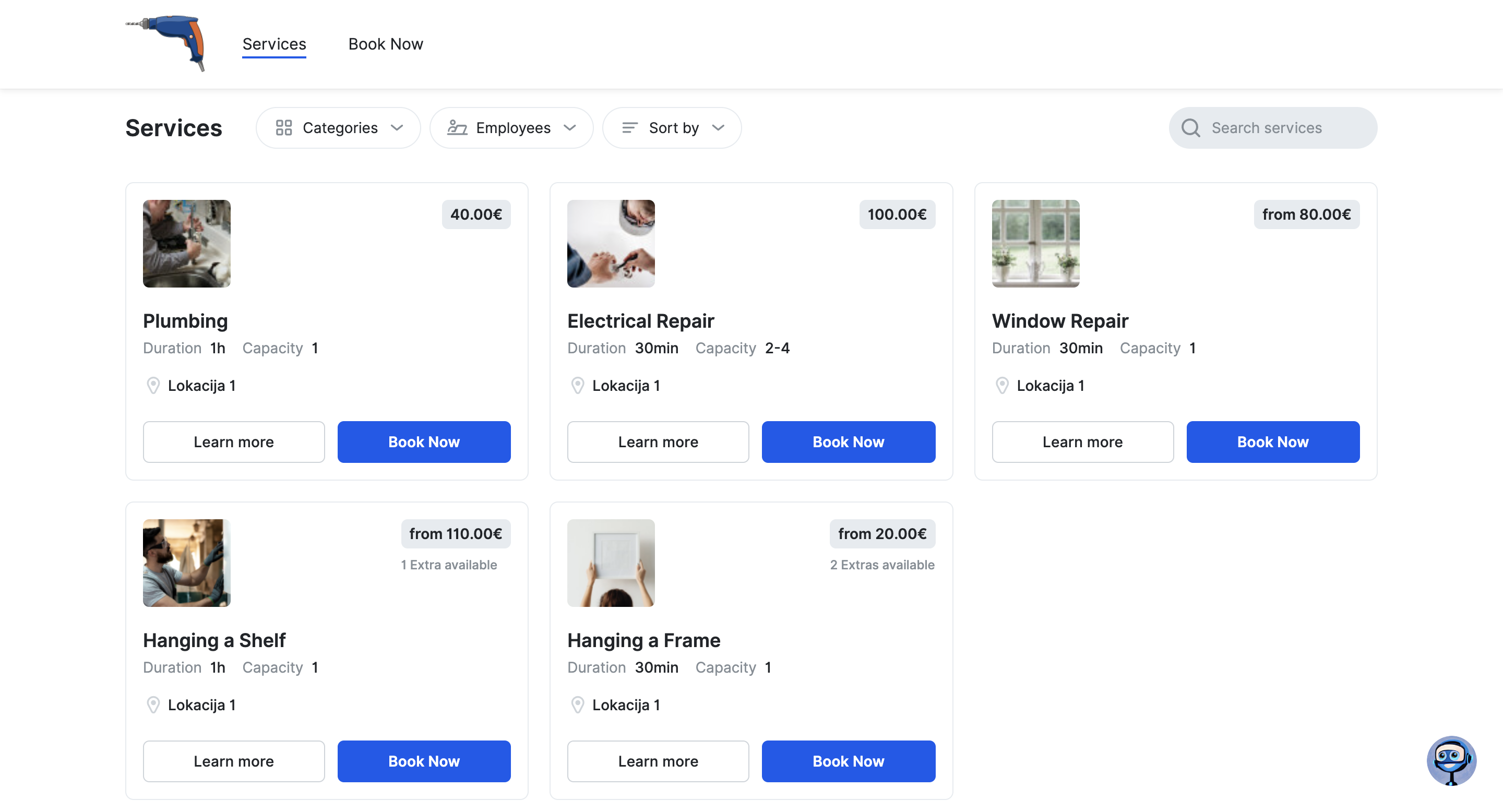
For reference, here is how labels look on the website without any customizations:Trafft's booking website example with default labels
First, we navigate to Settings and select the Labels tab. We then add our desired label names in the empty fields.Customizing some labels to better fit a specific business
Now that we altered a few labels to better fit the business and after we saved the changes, here is how our booking website looks:
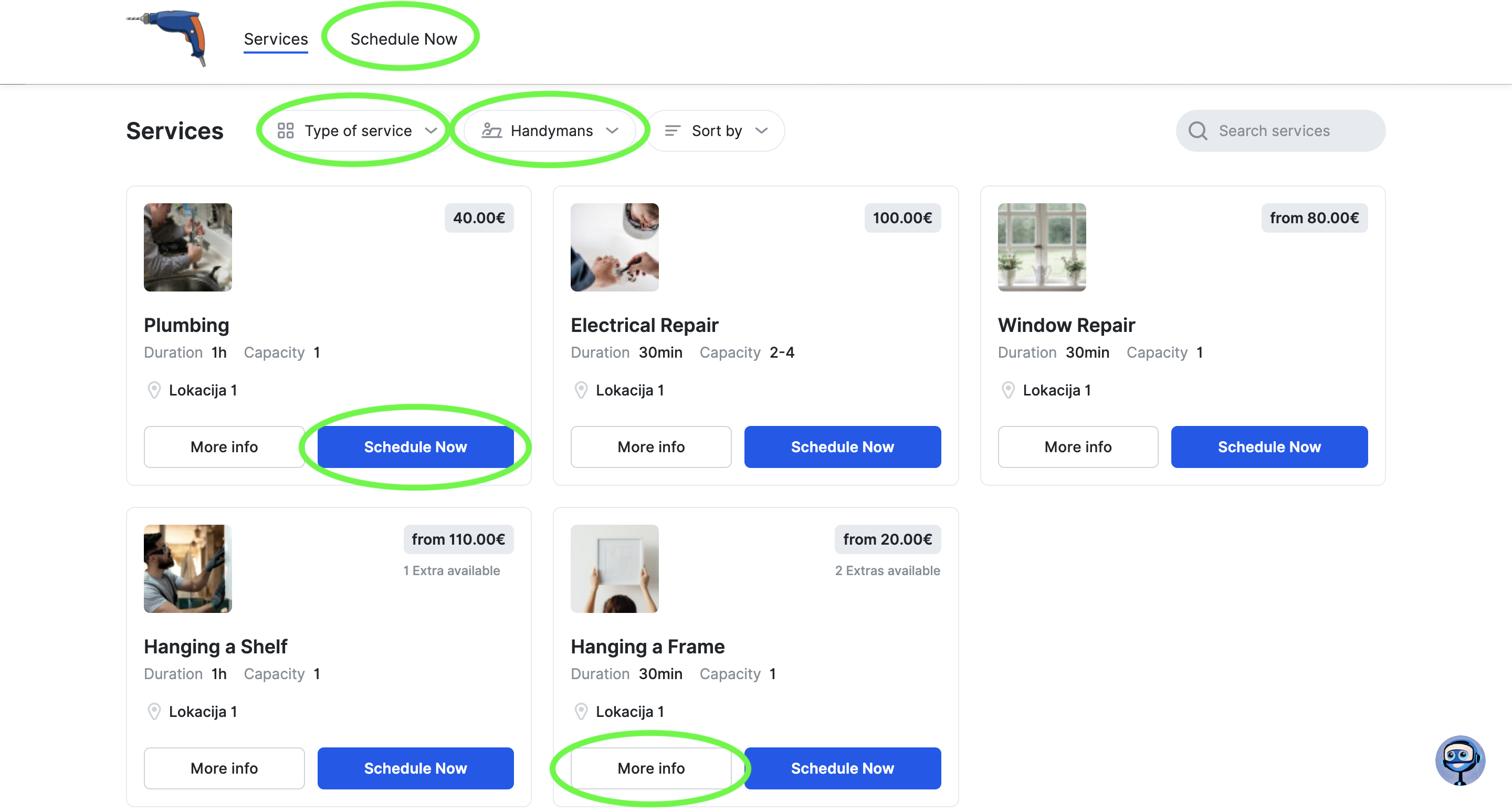
New labels on Trafft's booking website

In case you are having any trouble following these instructions, here is a quick video tutorial to help you customize the labels on your booking form:


Pruébalo gratis